Se la tua casella Gmail esplode, sei nel posto giusto.
Tra newsletter a cui non ricordi di esserti iscritta, email di lavoro importanti che si perdono tra le notifiche di Social e Promozioni, mantenere sotto controllo la tua casella di posta elettronica può diventare frustrante, se non insostenibile.
La buona notizia è che Gmail è un ottimo strumento per organizzare le email.
Ti mette a disposizione diverse funzionalità e in questo articolo ci concentriamo sui filtri: ti spiego esattamente come crearli, come usarli per raggruppare le email che ti servono e come eliminare automaticamente quelle che non vuoi vedere.
Perché usare i filtri su Gmail
I filtri sono regole automatiche che Gmail applica alle email in arrivo. Puoi decidere tu cosa succede a un messaggio in base al mittente, all’oggetto, alle parole contenute o ad altri criteri.
Per esempio:
Tutte le email di un cliente importante finiscono direttamente in una cartella dedicata e con un’etichetta colorata
Le newsletter vanno automaticamente in una cartella “Da leggere” e saltano la casella principale
Le email promozionali vengono archiviate o eliminate senza nemmeno passare dalla posta in arrivo
Il vantaggio? La tua casella rimane pulita e tu vedi solo quello che ti serve, quando ti serve.
Bonus track ⭐ Modifica la vista predefinita di Gmail
Gmail organizza automaticamente le email in categorie (Principale, Social, Promozioni). Comodo? Non sempre. Il problema è che Gmail decide per te cosa è importante e cosa no, e spesso i criteri non corrispondono alle tue priorità.
Ti consiglio di passare alla vista “Prima email da leggere” oppure (per una cosa più personalizzata ancora) “Posta prioritaria”. All’inizio vedrai più messaggi tutti insieme, ma è esattamente quello che serve: riprendere il controllo di ciò che entra nella tua casella.
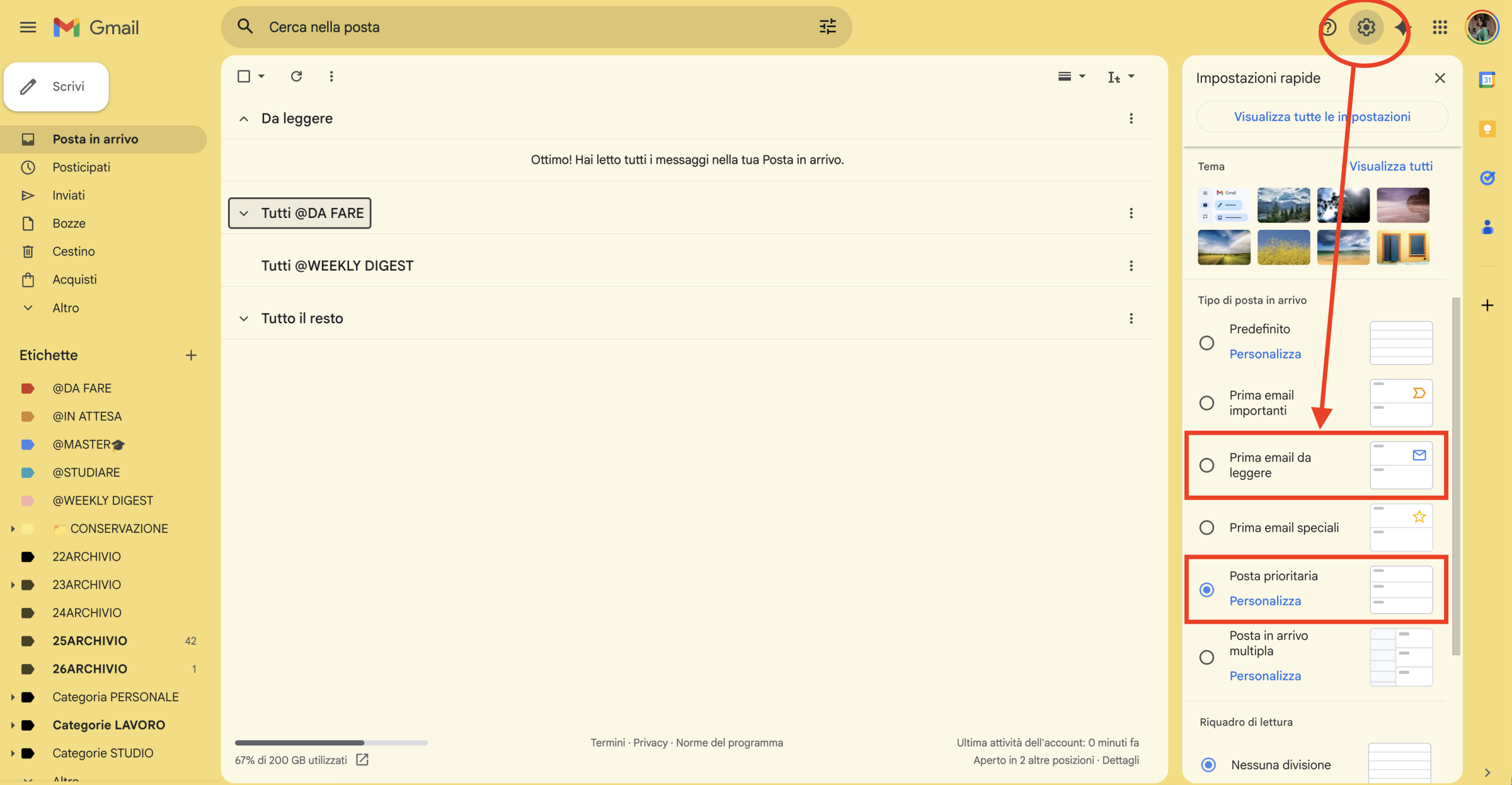
Quando sei tu a decidere cosa fare di ogni email, puoi costruire filtri che rispecchiano davvero il tuo modo di lavorare. Vediamo come.
Come raggruppare le email su Gmail e creare filtri
Creare un filtro su Gmail è possibile in più di un modo, a te la scelta di cosa ti viene più facile.
Il modo più rapido per creare un filtro è partire da un’email che hai già ricevuto. Apri un messaggio che vuoi filtrare, clicca sui tre puntini in alto a destra e seleziona “Filtra messaggi simili a questo”.
Si aprirà una finestra con i criteri di ricerca già compilati. Gmail ti propone automaticamente il mittente, ma puoi modificare o aggiungere:
- Da: l’indirizzo email del mittente
- A: il tuo indirizzo o un alias specifico
- Oggetto: parole specifiche nell’oggetto
- Contiene le parole: termini che devono essere presenti nel corpo del messaggio
- Non contiene: parole da escludere
Io consiglio, in generale, di creare filtri in particolare sull’indirizzo mittente, ovvero se “pinco@pallino.it” mi scrive una mail, allora fai x, y e z con quell’email.
È il modo più sicuro e preciso di identific are senza equivoci la mail che vuoi filtrare. Costruire un filtro sul contenuto di un oggetto è più rischioso perché più variabile (ma comunque tecnicamente possibile).
Gli altri due modi da cui puoi partire per creare un filtro sono:
- dalla barra di ricerca in alto
- dalle impostazioni, nel tab “Filtri e indirizzi bloccati”
L’unica cosa che cambi e come attivi la schermata di impostazione del filtro, poi per il resto, è uguale.
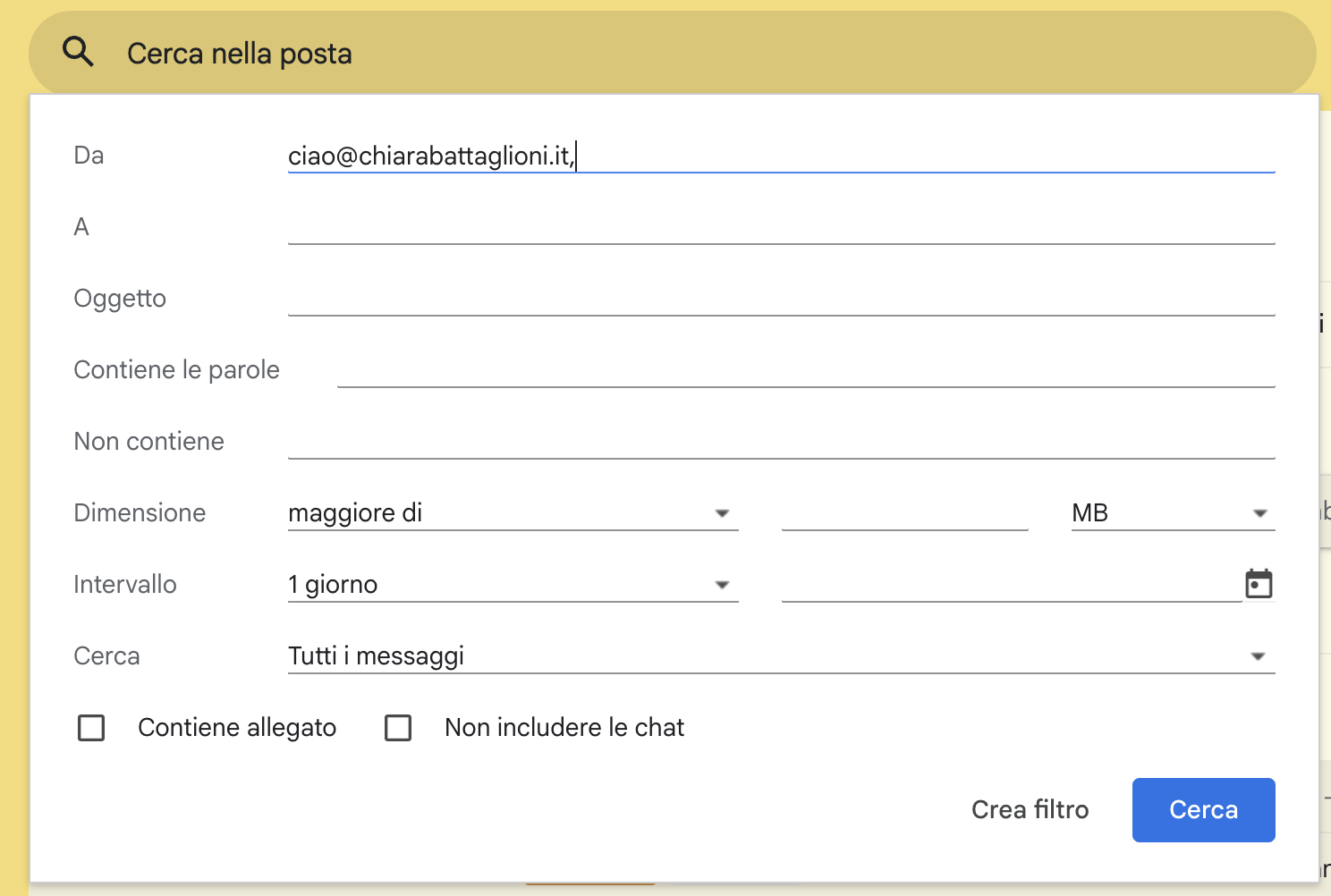
Una volta impostati i criteri di selezione dei massaggi a cui vuoi applicare i filtri, clicca su “Crea filtro“.
Ora arriva la parte importante: scegli cosa vuoi che Gmail faccia con le email che corrispondono a questi criteri. Le opzioni più utili sono:
- Applica etichetta: assegna un’etichetta colorata (tipo “Cliente X” o “Newsletter”) per raggrupparle
- Archivia: toglie l’email dalla posta in arrivo ma la mantiene disponibile
- Segna come già letto: utile per email informative che non richiedono azione immediata
- Contrassegna sempre come importante: direi che è evidente quale azione esegue
- Elimina: manda direttamente nel cestino (usa con cautela)
Se vuoi che il filtro si applichi anche alle email già ricevute, spunta “Applica il filtro anche alle conversazioni corrispondenti“.
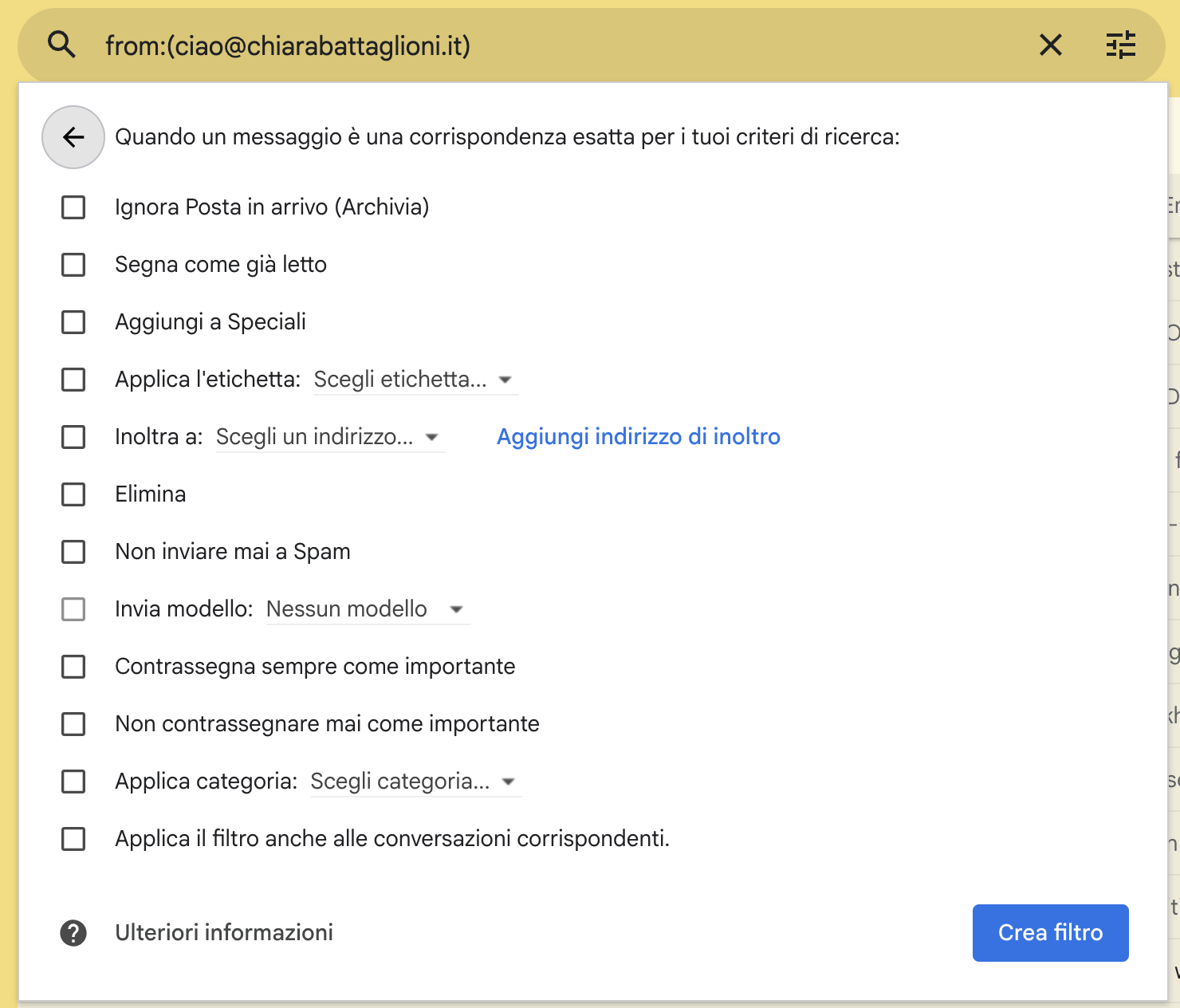
Clicca su “Crea filtro” e hai finito. Da ora Gmail applicherà questa regola in automatico.
Dove trovare i filtri esistenti
Se hai già creato dei filtri e vuoi modificarli o eliminarne qualcuno, vai su Impostazioni (l’icona dell’ingranaggio in alto a destra) > Visualizza tutte le impostazioni > Filtri e indirizzi bloccati.
Qui vedi l’elenco completo dei filtri attivi. Puoi modificarli o eliminarli in qualsiasi momento.
Come raccogliere tutte le newsletter per leggerle con calma in un secondo momento
Le newsletter che hai scelto di ricevere sono diverse dalle email promozionali. Sono contenuti che ti interessano davvero, ma spesso finiscono sepolte nella posta in arrivo insieme a tutto il resto. Il problema non è la newsletter, ma il momento in cui arriva.
La soluzione? Creare un filtro che le raccolga tutte in un’etichetta dedicata, così la tua casella principale resta libera per il lavoro e tu puoi leggere le tue newsletter preferite quando hai tempo, magari davanti a una tazza di tè il sabato mattina.
Ecco come fare, passo dopo passo.
1. Identifica una newsletter che vuoi tenere
Apri un messaggio da quella newsletter, clicca sui tre puntini in alto a destra e seleziona “Filtra messaggi simili a questo”. Gmail ti proporrà automaticamente l’indirizzo del mittente.
2. Crea l’etichetta “Newsletter” (se non l’hai già)
Nella finestra del filtro, seleziona “Applica etichetta” e crea una nuova etichetta chiamata “Newsletter” (o “Da leggere”, come preferisci).
3. Imposta le azioni del filtro
Scegli:
- Ignora Posta in arrivo (la newsletter salta la casella principale)
- Applica etichetta: Newsletter
- Segna come già letto: opzionale, utile se non vuoi il bollino delle notifiche, se invece preferisci vedere quante ne hai da leggere, evita questa ultima spunta.
4. Ripeti per ogni newsletter che vuoi tenere
Questo è il punto importante: vai con calma, un mittente alla volta. Non serve fare tutto in una sessione. Ogni volta che ricevi una newsletter che vuoi conservare, creale un filtro. Se ne ricevi una che, invece, non ti interessa più disiscriviti serenamente in una bella operazione di decluttering e pulizia. Nell’arco di qualche settimana avrai organizzato tutto.
Il risultato? La tua posta in arrivo mostra solo ciò che richiede attenzione immediata. Le newsletter restano disponibili nella loro etichetta dedicata, pronte per quando hai voglia di leggerle con calma.
Come eliminare le email promozionali
Se invece ricevi email promozionali che non ti interessano più, la soluzione migliore è disiscriverti direttamente. Gmail ti offre uno strumento dedicato che ti fa risparmiare tempo: Gestisci iscrizioni.
Lo trovi nella colonna di sinistra della tua casella di posta. Clicca su Altro per visualizzare tutte le voci disponibili, poi seleziona Gestisci iscrizioni.
Gmail ti mostrerà l’elenco completo di tutti i mittenti da cui ricevi email in modo ricorrente, con accanto due opzioni:
- Annulla iscrizione: ti disiscrive immediatamente da quella lista
- Visualizza email: ti mostra tutte le email ricevute da quel mittente
Puoi scorrere l’elenco e disiscriverti da tutte le email promozionali che non vuoi più ricevere. È più rapido che aprire ogni singola email e cercare il link di disiscrizione in fondo al messaggio.
Un consiglio pratico: non devi fare tutto in una volta. Dedica dieci minuti ogni tanto a questa operazione di pulizia. Ogni email promozionale in meno è spazio mentale recuperato.
Se hai bisogno di supporto per mettere in pratica, ti aspetto in Palabàn®
Gestire la posta elettronica senza stress significa migliorare sensibilmente la propria organizzazione. In Palabàn® ho dedicato un intero corso alla Comunicazione via email e alla gestione degli strumenti necessari. Vieni a scoprire Palabàn® e riprendi il controllo della tua casella di posta e del tuo tempo al lavoro.